EJERCICIO 2.1 (CSV ó XLS –> XML)
Abra dicho fichero con un editor de texto como gedit.
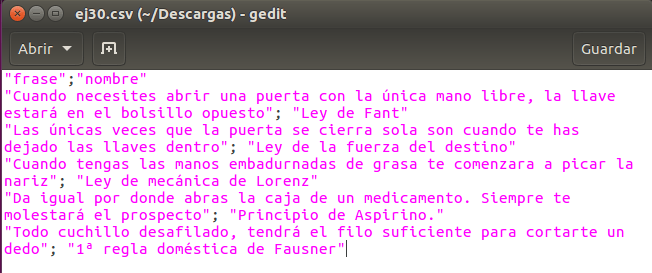
¿Qué carácter sirve para separar los distintos campos?
Los punto y coma
¿La información contenida en el csv tiene forma de tabla de una base de datos?
Si
En caso afirmativo indique cual podría ser el nombre de la tabla y el nombre de los campos de la tabla.
Leyes
Abra dicho fichero con un programa de Hoja de Cálculo como LibreOffice Calc. ¿Se ve la información como una tabla?
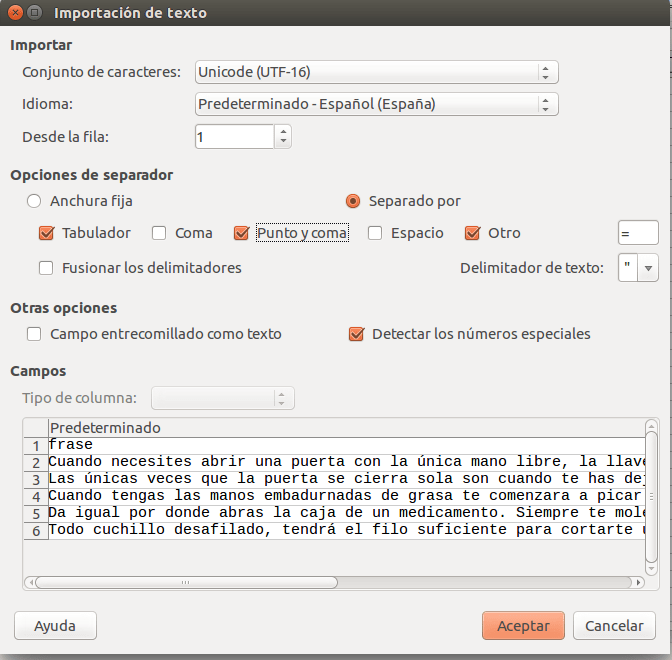
Para verlo como tabla tenemos que abrir el office calc, copiar el texto del gedit y pegarlo en calc con el pegado especial sin formato.
Una vez hecho esto nos parecerá esta ventana, en la que eligiremos los separadores de texto que tiene y sólo nos mostrará el resultado.
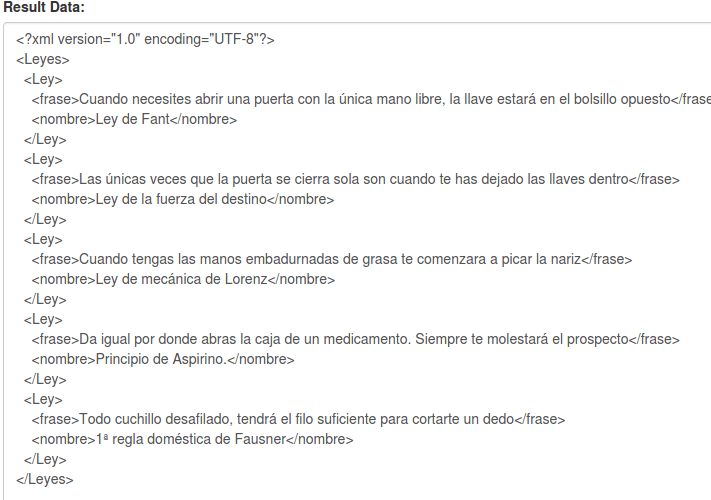
Queremos conseguir un fichero xml ejercicio1.xml que contenga la misma información que el csv. En vez de construir el xml a mano use alguna herramienta online para ello.
Buscamos en el navegador csv to xml y en la primera página nos metemos.
Introducimos el csv y nos saldrá el xml, pero hay que editar algunos parámetros como el nombre de la raíz y de las filas.
EJERCICIO 2.2 (XML –> CSV ó XLS)
Tome el siguiente fichero XML cd_catalog.xml que contiene un catálogo de cds. El objetivo es pasar dicha información a una hoja de cálculo tal como se muestra a continuación:
¿La información contenida en el XML tiene forma de tabla de una base de datos?
Si tiene forma de tabla.
En caso afirmativo indique cual podría ser el nombre de la tabla y el nombre de los campos de la tabla.
Catálogos.
Las filas serían Cd’s
TITLE,ARTIST,COUNTRY,COMPANY,PRICE,YEAR
Abra el fichero en LibreOffice Calc para visualizar la información en una hoja de cálculo.
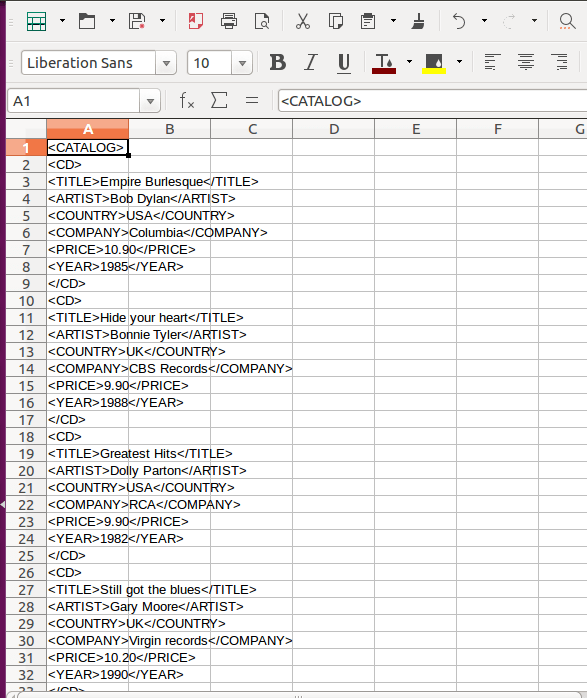
Pregunta 1: ¿Ha conseguido que la información se vea tal y como se muestra la imagen de arriba?
No
Importe el fichero a LibreOffice Calc para visualizar la información en una hoja de cálculo. Para ello utilice el menú Datos->Origen XML
Para importar un fichero xml a calc debemos abrir un documento nuevo en calc>>datos>>origen XML y aquí seleccionamos el archivo xml.
Nos saldrá una ventana para elegir la celda en la que queremos que se pegue.
Clickeamos la celda y le damos a intro y listo, nos aparecerá esto:
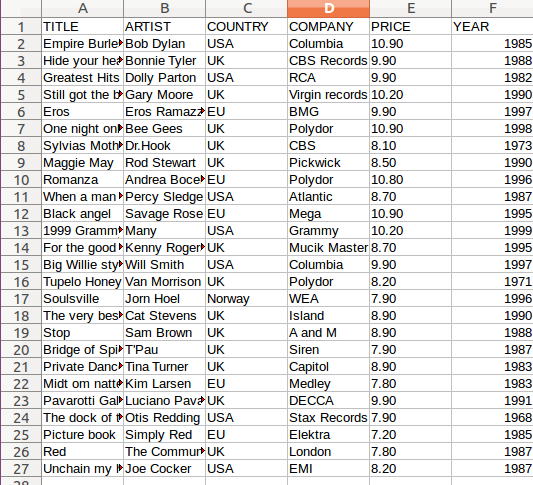
Pregunta 1: ¿Ha conseguido que la información se vea tal y como se muestra la imagen de arriba?
Sí
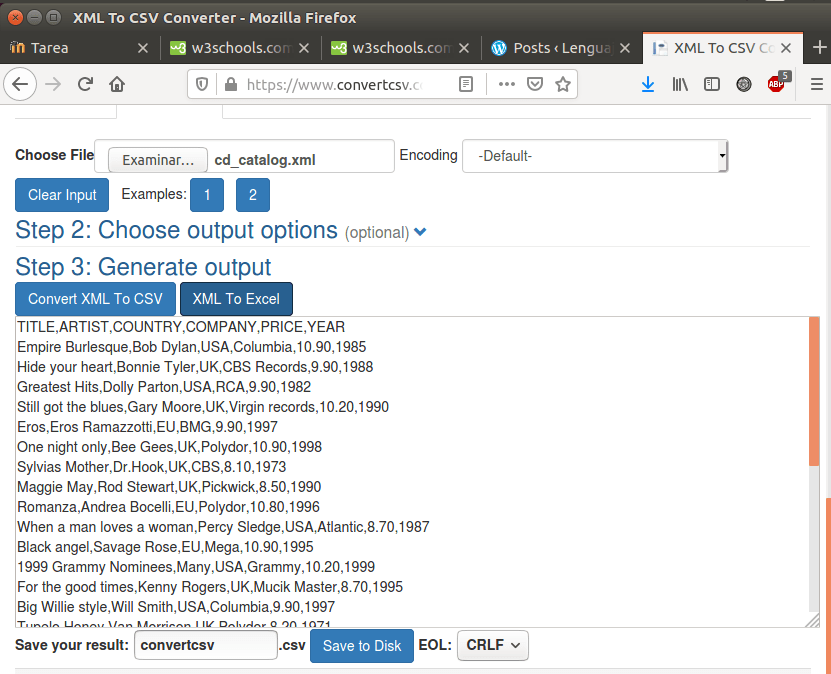
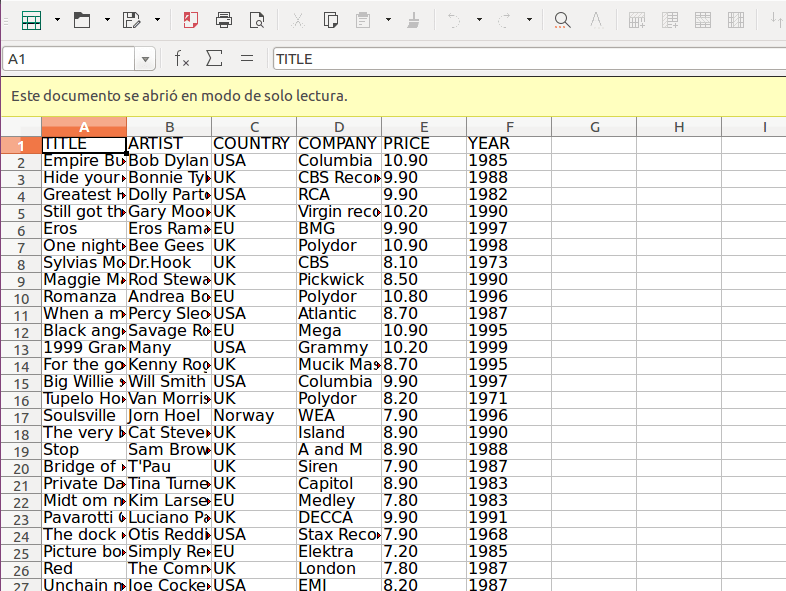
Otra opción para conseguir obtener la información es usando páginas online de conversores de xml a otros formatos como csv o xls. Use alguno de ellos y pruebe a obtener la información de la parte superior y añádala a esta tarea.
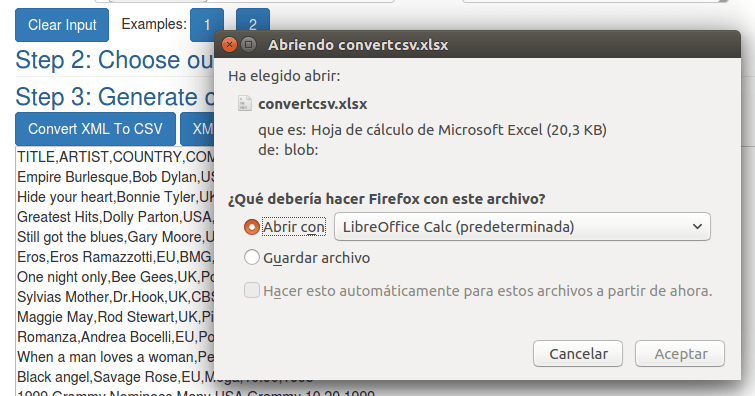
Nos vamos al navegador y buscamos “xml convert csv” y en la primera página que nos sale nos metemos, seleccionamos el archivo y nos da la posibilidad de convertirlo en csv o excel
 LenguajeDeMarcas